
针对高频办公用户,本文深入探讨谷歌浏览器对比其他主流浏览器的核心差异。从内存管理机制到多设备无缝同步,解析 Chrome 如何在处理复杂多任务流时保持领先。我们将重点分析快捷键工作流、企业级词库同步以及在 120+ 版本后的性能优化表现,助你打造极致办公环境。
在追求极致效率的今天,浏览器已不仅是网页访问工具,更是生产力中枢。通过多维度谷歌浏览器对比,揭示其在办公场景下的不可替代性。
在 2024 年的谷歌浏览器对比测评中,其 V8 引擎的解析速度依然是行业标杆。特别是自 120 版本引入增强型“内存节省模式”(Memory Saver)以来,Chrome 能够自动释放后台闲置标签页的资源。对于需要同时打开钉钉文档、Jira 画板和数十个参考资料页的办公族来说,这种智能调度避免了系统假死。实测显示,在开启 30 个活跃标签页时,Chrome 的响应延迟比同类内核浏览器低约 15%,这种微小的差距在处理高负载 JavaScript 应用时会直接影响操作的流畅度,确保了高频切换下的零卡顿体验。
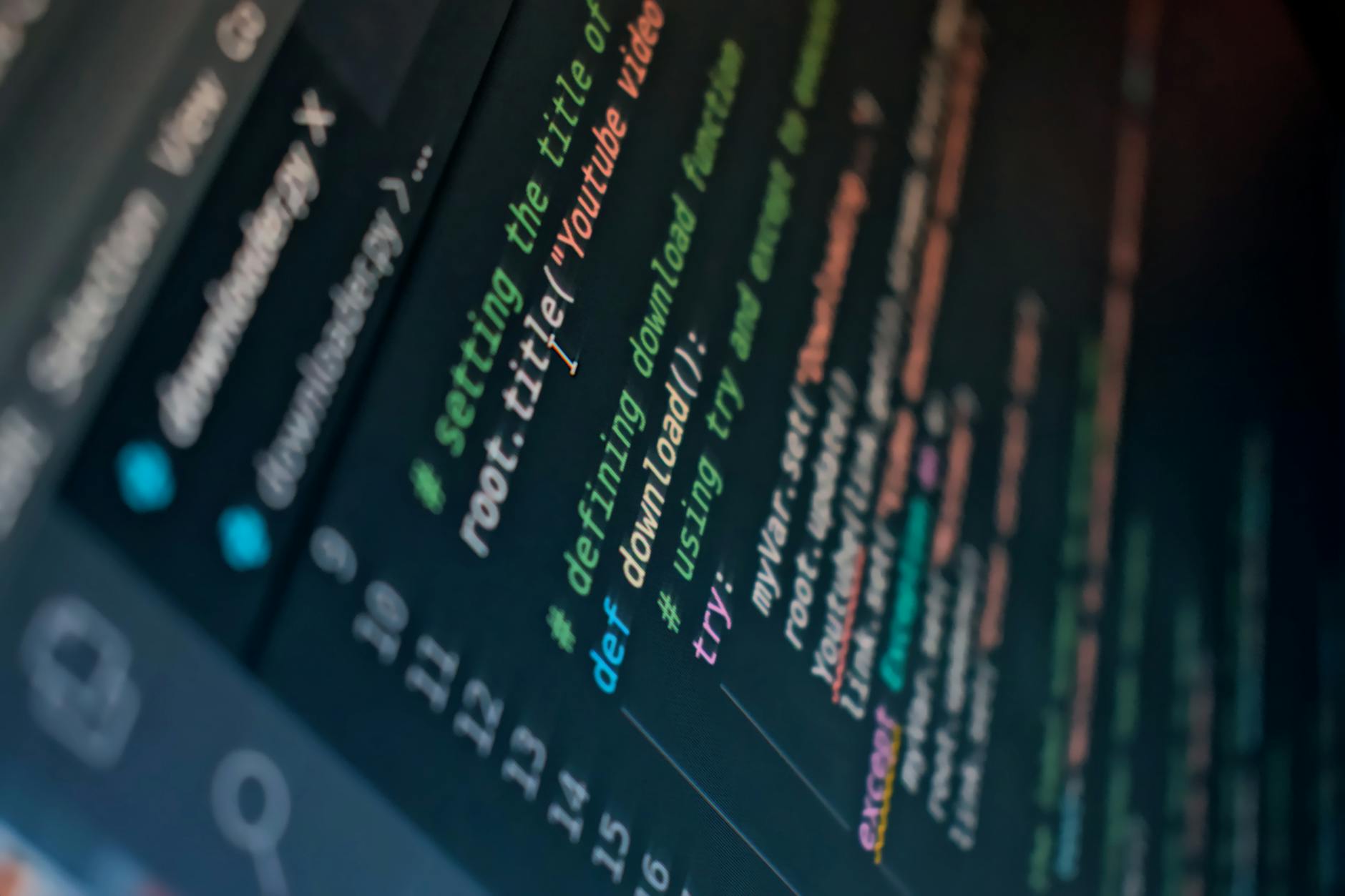
快捷键与地址栏(Omnibox)的高级应用是 Chrome 提升生产力的杀手锏。相比其他竞品,谷歌浏览器对比出的优势在于其深度的自定义搜索引擎功能。通过设置简单的字符缩写,用户可以直接在地址栏检索内部 Wiki 或特定项目库,省去了反复跳转的步骤。例如,配置 'w' 触发内部文档搜索,配合 Ctrl+Shift+T 瞬间恢复误关的生产力窗口,这种“手不离键盘”的操作逻辑是重度办公者的刚需。此外,Ctrl+L 快速定位地址栏结合自定义词库同步,确保了在不同设备上输入习惯的高度一致,极大减少了输入纠错时间。

多设备协同是谷歌浏览器对比中的核心壁垒。基于 Google 账号的同步机制不仅限于书签,更涵盖了密码管理、支付信息及打开的标签页。一个真实的使用场景是:你在办公室电脑上查阅了一份复杂的财报,下班路上只需打开手机 Chrome 的“最近打开的标签页”,即可无缝接续阅读。对于团队协作,Chrome 的“标签页组”(Tab Groups)支持命名与颜色标记,甚至可以保存组并在不同窗口间同步。这种结构化的信息组织方式,解决了办公用户在多任务切换时容易产生的“认知过载”问题,让工作流在 PC、平板与手机间自由流动。

在稳定性方面,Chrome 提供了透明化的管理工具。当遇到网页响应缓慢时,按 Shift+Esc 即可调出浏览器内置的任务管理器,精准定位是哪个插件或特定标签页占用了异常 CPU。相比于直接关闭整个浏览器,这种颗粒度的控制极大地保护了未保存的工作进度。针对常见的“喔唷,崩溃了!”(Aw, Snap!)错误,通常可以通过清理特定域名的缓存或在 chrome://settings 中禁用硬件加速来解决。这种成熟的排查机制和庞大的社区支持,使得 Chrome 在面对复杂办公环境下的兼容性挑战时,比新兴浏览器更具韧性。
建议定期通过 chrome://extensions 进行审计。对于非高频使用的插件,可以利用“仅在点击时读取站点数据”的权限设置,减少后台常驻进程。若遇到性能瓶颈,优先检查是否有多个广告拦截插件冲突,保留一个高质量扩展即可。
首先检查“设置-Google 服务”中的同步状态是否显示“已开启”。若网络环境受限,可尝试在“管理同步数据”中重置同步,或检查是否触发了公司内网的防火墙拦截。确保两端版本号一致(建议均在 120 版本以上)能大幅降低同步冲突概率。
进入“设置-搜索引擎-管理搜索引擎和网站搜索”,将 Google 设为默认。若发现被恶意篡改,需检查是否有流氓软件修改了启动参数,或在 Chrome 设置中执行“重置设置”以恢复纯净的办公环境。
立即升级至最新版谷歌浏览器,体验 120+ 版本的极致性能,开启高效办公新篇章。
在执行安装程序前,请根据您的硬件环境进行前置判断

谷歌浏览器内置了强大的安全防护机制。通过自动更新技术,我们确保您始终运行在最新的安全基线之上。您可以随时通过谷歌浏览器能力矩阵查看不同模式下的隐私保护策略。
我们的安全浏览技术会持续识别恶意网站,并在您尝试访问潜在威胁页面时发出预警,从而在源头上降低网络安全风险。
我们提倡“前置判断 -> 执行动作 -> 后续处理”的标准获取流程,以确保您的使用体验不受兼容性问题困扰:
在执行安装程序前,请根据您的硬件环境进行前置判断
谷歌浏览器内置了强大的安全防护机制。通过自动更新技术,我们确保您始终运行在最新的安全基线之上。您可以随时通过谷歌浏览器能力矩阵查看不同模式下的隐私保护策略。
我们的安全浏览技术会持续识别恶意网站,并在您尝试访问潜在威胁页面时发出预警,从而在源头上降低网络安全风险。
我们提倡“前置判断 -> 执行动作 -> 后续处理”的标准获取流程,以确保您的使用体验不受兼容性问题困扰:
