从极简的纯色边框到充满艺术感的新标签页背景,界面的视觉呈现直接影响着你的浏览环境。本指南将为你拆解如何通过应用商店和本地设置,深度定制并管理专属的皮肤方案,同时明确各平台的兼容边界。
想要获取海量由创作者设计的皮肤,应用商店是首选途径。但在执行获取动作前,需要了解以下平台兼容性与获取条件:
如果你当前使用的设备尚未安装桌面端版本,请先评估系统要求并安装最新版谷歌浏览器以解锁外观定制功能。
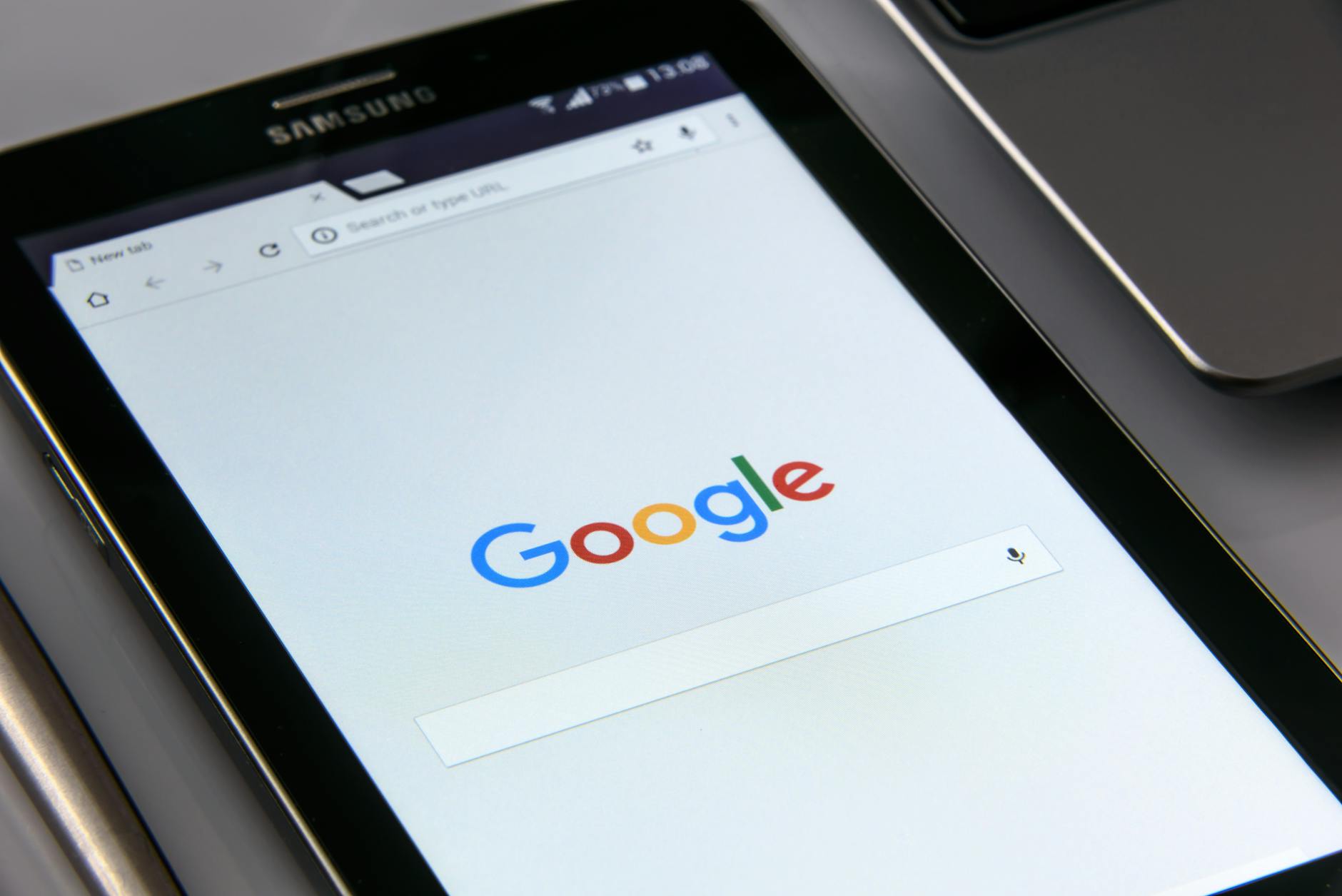
如果你不想从外部安装第三方主题,仅希望更换新标签页的背景图,完全可以使用浏览器内置的自定义面板快速实现视觉更新。
前置判断条件:必须确保你的新标签页处于原生默认状态。如果已安装其他效率类扩展程序接管了新标签页,本功能将被自动隐藏并失效。
操作指引与机制:打开一个新的空白标签页,点击右下角的“自定义 Chrome”图标。你可以上传本地高清图片作为背景,或选择内置的艺术图库。系统内置的色彩提取算法会根据你选择的底图,自动生成视觉协调的边框和工具栏配色。想了解更多原生功能的组合应用,请参阅功能能力矩阵谷歌浏览器。
在尝试更改皮肤或切换深色模式时,如果遇到界面无响应或显示异常,请参照以下环境边界进行排查判断:
在 Windows 10/11 和 macOS 10.14+ 中,系统级深色模式会强制覆盖浏览器的默认浅色外观。这是正常的系统调度,确保夜间环境的视觉舒适度。
部分第三方主题在代码中强制锁定了特定的亮色系,导致浏览器无法跟随系统切换到深色模式。此时需要卸载该主题才能恢复原生响应能力。
如果你的设备由公司或学校的 IT 部门管理,管理员可能已通过组策略禁用了外观自定义权限。这种情况下,“主题背景”设置项将显示为灰色不可用状态。
若外观出现显示错乱,进入“设置 > 外观”,点击“重置为默认设置”即可一键清除所有皮肤。重置外观不会影响书签和密码。遇到其他设置异常,请查阅常见问题解答谷歌浏览器。
